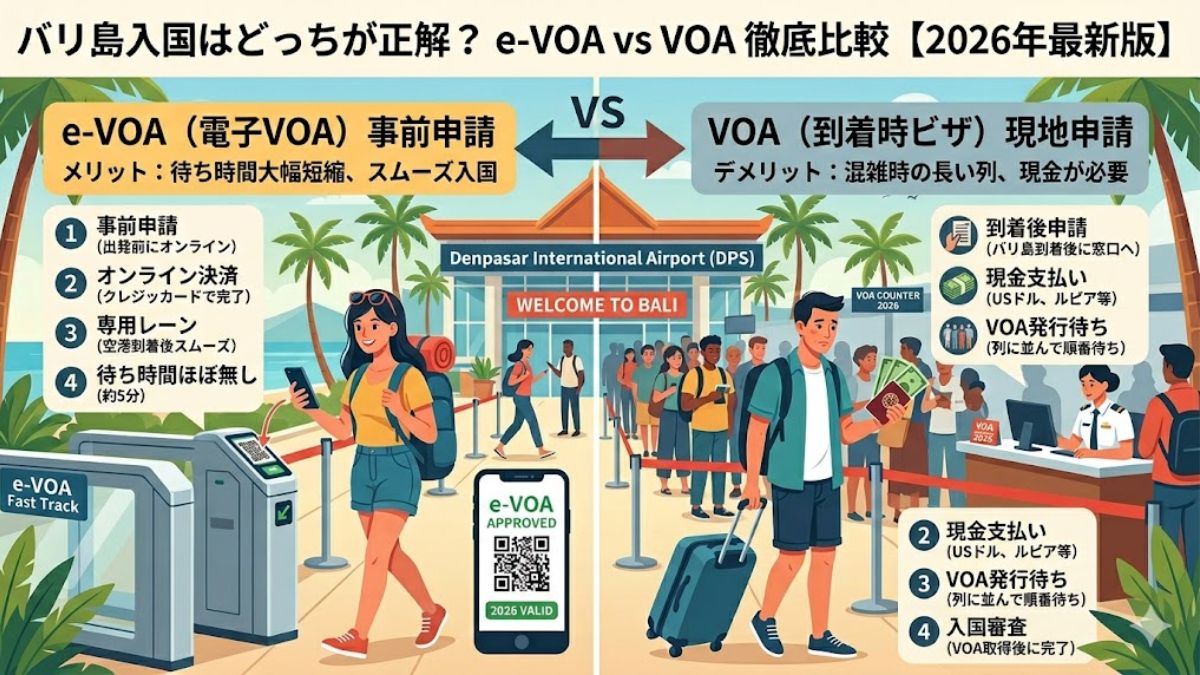
バリ島は、日本から直行便で行ける人気のリゾート。
きれいな海や自然、のんびりした空気に惹かれて、毎年多くの人が訪れています。
そんなバリ島ですが、インドネシアに入国するには必ずビザ(VISA)が必要。
「空港で並ぶのはちょっとイヤ…」
「できるなら日本で全部済ませておきたい」
そう思う人も多いはず。
そこで便利なのが、e-VOA(オンライン到着ビザ)。
事前にオンラインで申請・支払いができるので、
空港での手続きがかなりラクになります。
とはいえ、
「英語ばっかりで不安」
「途中でエラーが出たらどうしよう」
「自分で本当にできる?」
…正直、初めてだと戸惑いますよね。
この記事では、2026年最新情報をもとに、
バリ島入国に必要な e-VOAの申請方法 を
実際の流れに沿って、つまずきやすいポイントも正直に解説します。
一度流れを知ってしまえば、思っているより難しくありません。
出発前にサクッと準備して、
バリ島旅行を気持ちよくスタートさせましょう。
バリ島入国に必要なビザの種類【2026年最新】
バリ島を含むインドネシアに観光目的で入国する場合、
日本のパスポートでもビザの取得は必須です。
現在、観光客が利用できるビザは大きく分けて次の2種類。
どちらも滞在日数は最大30日で、条件はほぼ同じですが、
「いつ・どこで取得するか」が大きな違いになります。
① 空港で取得するVoA(Visa on Arrival)
VoA(アライバルビザ)は、
バリ島の空港に到着してから取得するビザです。
入国審査前にあるVoAカウンターで申請・支払いを行い、
その後に入国審査へ進む流れになります。
メリット
- 事前準備がほぼ不要
- オンライン申請が苦手でもOK
デメリット
- 混雑時はかなり並ぶことがある
- 長時間フライト後に行列は正直しんどい
- 到着時間帯によっては待ち時間が読めない
「とにかく簡単に済ませたい」「多少並ぶのは気にしない」
という人向けです。
② 事前に取得するe-VOA(オンライン到着ビザ)
e-VOAは、渡航前にオンラインで申請・支払いを済ませておくビザ。
日本にいる間に手続きを完了できるのが大きな特徴です。
空港到着後は、VoAカウンターに並ぶ必要がなく、
そのまま入国審査へ進めるため、かなりスムーズ。
メリット
- 空港で並ばなくていい
- 深夜到着や混雑時間帯でも安心
- 到着後すぐ行動できる
デメリット
- 英語表記での入力が必要
- 写真・PDFアップロードでエラーが出ることがある
事前準備は少し必要ですが、
一度やってしまえば「次から絶対e-VOAでいい」と思う人が多いです。
どちらを選ぶべき?e-VOAがおすすめな人
どちらのビザでも入国自体は可能ですが、
以下に当てはまる人はe-VOAがおすすめです。
- 空港で並びたくない
- 深夜・早朝に到着予定
- 一人旅で手続きを早く終わらせたい
- 到着後すぐホテルに向かいたい
- 事前に準備しておく方が安心
逆に、
「直前まで予定が決まらない」
「オンライン申請がどうしても不安」
という人は、空港でのVoAでも問題ありません。
| 比較項目 | VoA(空港で取得) | e-VOA(事前オンライン) |
|---|---|---|
| 取得タイミング | バリ島到着後 | 日本出発前 |
| 申請方法 | 空港カウンターで手続き | オンライン申請 |
| 空港での待ち時間 | 混雑次第で長くなる | ほぼなし |
| 英語入力 | 不要 | 必要 |
| 書類アップロード | 不要 | 写真・PDFあり |
| 料金 | 約50万ルピア | 約50万ルピア |
| 手数料 | なし | あり(少額) |
| 向いている人 | 事前準備が面倒な人 | スムーズに入国したい人 |
e-VOAがおすすめな人はこんな人
| チェック | 当てはまる人 |
|---|---|
| ☑ | 空港で並びたくない |
| ☑ | 深夜・早朝にバリ島へ到着する |
| ☑ | 一人旅で入国手続きを早く終わらせたい |
| ☑ | 到着後すぐホテルへ向かいたい |
| ☑ | 事前に準備しておく方が安心 |
| ☑ | 空港の混雑に左右されたくない |
2つ以上当てはまるなら、e-VOAを選んでおくとラクです。
迷ったらこれ
- 時間と体力を温存したい → e-VOA
- とにかく簡単に済ませたい → VoA
どちらを選んでも入国自体は可能ですが、
旅のスタートをスムーズにしたい人にはe-VOAが向いています。
e-VOAはいつから申請できる?【申請可能期間】
e-VOAは、いつでも申請できるわけではありません。
申請できる期間が決まっているので注意が必要です。
申請は到着14日前〜48時間前まで
e-VOAの申請期間は以下の通りです。
- 入国予定日の14日前から
- 入国予定日の48時間前まで
あまり早すぎても申請できず、
逆に直前すぎても締め切られてしまいます。
おすすめは、
航空券と宿泊先が確定したらすぐ申請。
余裕をもって進めると、エラーが出ても落ち着いて対応できます。
空港の混雑状況は時間帯・時期で大きく変わる
バリ島の空港は、
到着便が重なる時間帯や繁忙期になると一気に混みます。
- 夜〜深夜到着便が集中する時間帯
- 乾季(6〜9月)や年末年始
- 連休・大型休暇シーズン
実際、
「1時間以上並んだ」という人もいれば、
「ガラガラで拍子抜けした」という人もいて、正直その時次第。
だからこそ、
事前にe-VOAを取っておくと、混雑に左右されにくいのが大きなポイントです。
e-VOA申請前に準備しておくもの【重要】
e-VOAは、申請途中で止まるとかなりストレスになります。
先に全部そろえてから申請スタートするのがおすすめです。
申請前に準備しておくもの一覧(チェック表)
| 項目 | 内容 | 注意点 |
|---|---|---|
| パスポート写真 | 顔写真・番号が載っているページ | 有効期限が入国時点で6か月以上 |
| パスポートPDF | パスポート顔写真ページのPDF | 10MB以下にする |
| 証明写真 | スマホ撮影でOK | 正面・影なし・背景は白系 |
| 復路航空券PDF | 出国予定が分かる航空券 | スクショPDFでも可 |
| 宿泊先住所 | ホテル・ヴィラ等の住所 | 予約サイトの表記でOK |
| 宿泊先郵便番号 | 5桁の郵便番号 | 住所欄に記載されていることが多い |
| メールアドレス | 受信確認用 | 海外でも確認できるもの |
| クレジットカード | ビザ料金支払い用 | 海外利用・SMS認証対応 |
事前に知っておきたいポイント
| よくあるつまずき | 対策 |
|---|---|
| PDFがアップロードできない | 容量を10MB以下にする |
| 写真エラーが出る | スクショして再保存 |
| カード決済が通らない | 別のカードを試す |
この表どおりに準備すればOK
この表のチェックがすべて埋まっていれば、
e-VOA申請はほぼ詰まりません。
e-VOA公式申請サイトについて【詐欺サイト注意】
e-VOAはオンライン申請が便利な反面、
公式そっくりの偽サイトや高額な代行サイトも増えています。
まずは「どこから申請するか」をしっかり確認しておきましょう。
e-VOA申請専用の公式サイト
e-VOAは、インドネシア政府の公式サイトから申請します。
料金は一律で、50万ルピア前後が正規価格です。
検索結果の上位に出てくるサイトでも、
「申請代行」「サポート費用」などの表記がある場合は要注意。
公式サイト以外から申請する必要はありません。
在インドネシア日本国大使館サイトからの確認方法
「このサイト、本当に大丈夫?」と不安な場合は、
在インドネシア日本国大使館の公式サイトを経由して確認するのが安心です。
大使館サイトには、
- 正規のビザ情報
- 公式申請サイトへの案内
が掲載されているため、
そこからリンクをたどれば間違いありません。
偽サイト・代行業者への注意喚起
以下のようなサイトは注意が必要です。
- 料金が不自然に高い
- 「即日確実」「100%成功」などの強い表現
- クレジットカード情報を何度も入力させる
- 日本語だけで完結している
e-VOAは個人でも十分申請できる手続きです。
不安をあおるサイトに引っかからないよう注意しましょう。
e-VOAオンライン申請の流れ【全体像】
e-VOAの申請は、
流れさえ分かっていればそこまで難しくありません。
最初に全体像を知っておくと、
途中で焦らずに進めます。
申請時は英語表記で進めるのがおすすめ
ブラウザの自動翻訳で日本語表示になると、
入力エラーが出やすくなることがあります。
申請中は、
- 英語表記のまま進める
- 自動翻訳はオフにする
これだけでトラブルを避けやすくなります。
申請の大まかなステップ一覧
e-VOA申請の流れは以下の通りです。
- 国籍・渡航目的・ビザタイプを選択
- 個人情報・宿泊先情報の入力
- 写真・PDF書類のアップロード
- 入力内容の最終確認
- クレジットカードで支払い
- メールでe-VOA(PDF・QRコード)を受け取る
この流れを頭に入れておけば、
実際の申請もスムーズに進みます。
e-VOA申請手順をステップ別に解説
ここからは、e-VOAの申請を実際の画面の流れに沿って説明します。
細かい英語は気にせず、選ぶ項目だけ間違えなければOKです。
Step1|ビザ申請スタート・国籍選択
サイトに入ったら一番左のビザの申請を選択。

申請画面に入ったら、まずは基本情報の選択から。
- 国籍:JAPAN を選択
※以降、項目を選ぶと、次の質問が自動で表示されます。

- 上から
・訪問の目的 → 一般・家族・社交
・訪問の副目的 → 観光・家族旅行・トランジット
・ビザの種類選択 → 観光 (到着ビザ)Type of Visa B1
選択式なので、入力ミスの心配はほぼありません。

Step2|滞在日数・確認画面
次に、滞在日数を選択します。
- 滞在日数:30日

確認画面が表示されるので、
内容を軽くチェックしてそのまま次へ進めばOKです。

Step3|パスポート・証明写真のアップロード
ここでパスポート・証明写真のアップロードを行います。

写真の条件とOK例
- スマホ撮影でOK
- 顔が正面・影なし
- 背景は白や明るめ
エラーになりやすいポイント
- 画像サイズが大きすぎる
- 画質が高すぎる
アップロードできない場合は、
写真をスクショして再保存すると通りやすいです。

Step4|パスポート確認画面と宿泊先入力

パスポート情報と滞在先を入力します。
① 名前 ex.TAROU YAMADA
② 性別 男性→MALE 女性→FEMALE
③ 出生地 ex.Tokyo/Osaka
④ 生年月日 日/月/年
⑤ 電話番号 ex.+819012345678
日本コード(+81)を先頭に持ってきて 携帯電話の最初の0は取る
⑥ パスポート番号
⑦ 国籍⑧ パスポート発行日 日/月/年 無いケースあり。
氏名・電話番号の入力ルール
- 名前:ローマ字・パスポート表記どおり
- 電話番号:+81から入力(最初の0は省く)
郵便番号入力時の注意点
- 宿泊先の5桁郵便番号を入力
- 住所は予約サイト記載のものでOK
パスポート残存期間の重要性
- 入国時点で6か月以上必要
- 足りない場合、申請しても入国不可なので要注意

① パスポート有効期限 日/月/年
※残存有効期間が半年以上ないと入国できないので注意!!
② 発行国 -JAPAN
③ インドネシアでの住居タイプ ホテル/ヴィラ/友人宅等
④ 住所 宿泊施設の住所
⑤ 郵便番号 宿泊施設の郵便番号→入力すると以下自動入力
ココで郵便番号検索できるけど、分かりにくいので宿泊施設の住所に記載してある5桁の番号が郵便番号

Step5|PDF書類のアップロード
PDF形式の書類をアップロードします。
①パスポートの写真を10MG以下のPDFでアップロード
②復路航空券の写真を10MG以下のPDFでアップロード
※2025年8月末現在①と②が逆なので注意!!
③メールアドレス
海外でも受信できるアドレスが良い
10MG以下のPDF化→コチラ
アップロードが終了したら次へ進む。
※項目の表示順が入れ替わることがあるので、アップロードするファイル名を必ず確認しましょう。
Step6|他のビザ保有確認について
最後に、
「他のインドネシアビザを持っていますか?」
という確認があります。

観光目的の短期旅行であれば、
「持っていない(NO)」を選択して問題ありません。

このステップまで終われば、
あとは最終確認 → 支払い → e-VOA発行です。
最終確認・支払い方法
申請の入力がすべて終わると、
いよいよ最終確認と支払いです。
ここでの確認不足が、一番のミス原因になりがちなので要注意。
入力内容の最終確認【ここ重要】
最終確認画面では、これまで入力した内容が一覧で表示されます。
特に以下の項目は、必ずチェックしてください。
- 氏名のローマ字表記(パスポートどおりか)
- パスポート番号
- パスポート発行日・有効期限
- 国籍(JAPAN)
- 宿泊先住所
まれに、
パスポート発行日が自動入力でズレていることがあります。
違っていたら、その場で修正しましょう。
内容に問題がなければ、
利用規約にチェックを入れて次へ進みます。

最後に、
「他に有効なビザは持っていませんか?」
「もし別のビザを持っている場合、そちらは無効になりますが大丈夫ですか?」
と確認されます。
通常の観光旅行であれば、他のビザを持っていない人がほとんどなので、
👉 「持っていない(No)」を選択して問題ありません。

最終確認してOKなら提出。
同行者の分も申請するなら左のオレンジから再度入力。繰り返す。

アカウント登録する?どうする?
申請を進めていると、
「ゲストのまま続ける?それともアカウント登録する?」
と表示されます。
👉 今後もバリ島に行く予定があるなら、アカウント登録がおすすめ。
(今回は登録を選択)
※スキップする人は、支払いに飛んでください。

アカウント登録の流れ
メールアドレスとパスワードを設定

「メール送信しました」表示

スマホにSMSが届く
- メッセージ内の 「Akivasi」 をクリック
※Akivasi=インドネシア語で「アクティベーション(有効化)」
※文字サイズがバグっているので、右下あたりをよく探す

ユーザー登録成功!

👆要約:警告 移民サービス詐欺にご注意ください。

注意点【重要】
- PC画面が自動翻訳(日本語表示)になっていると、
👉 スクショ後にエラー → 最初からやり直しになることあり - 英語表記のまま進めるのが安全
教訓
💡 翻訳ONは罠。最初から最後まで英語表示で進める!
支払い方法と料金について
確認が終わると、支払い画面に進みます。
『Visa Application』って表示がされるので右端の支払いボタンをクリック


次のページで全ての確認画面が出るので下に行って『支払い』をポチ。
これを使用して確認!!
支払いする画面へ進めます。

支払いの基本情報
- 支払い方法:クレジットカードのみ
- ビザ料金:50万ルピア前後
- 別途、少額の決済手数料が加算される場合あり
金額はルピア建てで表示されますが、
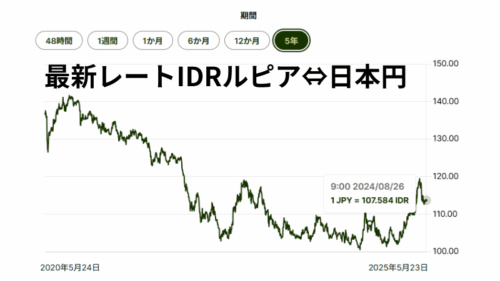
日本円換算はカード会社のレートで決まります。
クレジットカード決済時の注意点
カード情報を入力後、
カード会社によってはワンタイムパスワード(SMS認証)が必要です。
- 海外利用が有効になっているか事前確認
- SMSが受信できる状態にしておく
- 認証画面が出ても慌てず対応
もし決済が通らない場合は、
別のクレジットカードで再挑戦すると解決することも多いです。

利用規約→同意


おいらはは楽天プレミアムカードを使用しているのでワンタイムパスワード認証が必要。SMS配信でメッセージが届くので番号を入力すると認証されるよ。

支払い完了!

支払い完了後にやること【必須】
支払いが完了すると、
登録したメールアドレスにe-VOAがPDFで届きます。
- QRコード付きPDFを必ず保存
- スマホ保存+可能なら印刷
- 入国時に提示できる状態にしておく
メールがすぐ届かない場合は、
迷惑メールフォルダも確認してみてください。
これでe-VOA申請は完了
ここまで終われば、
バリ島入国のビザ準備は完了です。
あとは出発を待つだけ。

入国当日は、e-VOAを事前登録しておけばとてもスムーズ。
- 自動化ゲートで入国審査を通過
👉 混雑を避けて、最短5分で入国完了 - バゲージレーンで荷物をピックアップ
- 税関で税申告のQRコードを提示
これで、入国手続きはすべて終了だよ。
出発前の事前入力は少し大変ですが、
その分、バリ島空港到着後のストレスは大幅に軽減されるね。
💡「空港で並ばない・迷わない・焦らない」
事前準備が、バリ島旅行を気持ちよくスタートさせてくれますよ。
よくあるトラブルQ&A(e-VOA編)
Q1. 申請途中でエラーになって進めません
A. まずはブラウザと言語設定を確認。
・日本語に自動翻訳されているとエラーが出やすい
・英語表記のまま進めるのが鉄則
・Chrome/PCからの申請が一番安定します
Q2. 写真アップロードで何度も弾かれます
A. サイズ・背景・傾きが原因のことが多いです。
・背景は白 or 明るい色
・顔が中央、影なし
・ファイルサイズが大きすぎないか確認
👉 スマホ写真でもOKですが、加工・トリミングしすぎ注意
Q3. PDF(航空券・パスポート)がアップできない
A. 容量オーバーが原因のことがほとんど。
・PDFは軽量化してからアップロード
・1ファイルにまとめず、指定された項目ごとに提出
・項目の表示順が入れ替わることもあるので、落ち着いて確認
Q4. クレジットカード決済で失敗します
A. 3Dセキュア未対応・海外決済制限が原因かも。
・海外利用が有効になっているか事前に確認
・エラーが続く場合は別のカードを試す
※デビットカードは通らないことあり
Q5. 支払い後、メールが届きません
A. 迷惑メールフォルダを必ずチェック。
・Gmailは「プロモーション」に入ることも多い
・ダウンロード画面が出ていればメールがなくても基本OK
念のためPDFは保存+スクショ推奨
Q6. e-VOAを印刷していなくても大丈夫?
A. スマホ表示で問題ありません。
ただし、通信トラブル対策でPDF保存 or スクショ必須
空港では電波が不安定なこともあります。
Q7. 間違えて登録してしまった…修正できる?
A. 原則、修正不可です。
・パスポート番号/名前のミスは要注意
・致命的なミスがある場合は再申請が必要になることも
Q8. e-VOAがあれば必ず自動ゲートを使える?
A. 条件が合えば利用可能ですが、状況次第です。
・混雑状況やシステム不調で有人レーンに案内されることも
・それでも、事前申請しておくメリットは大きいです
💡 ポイントまとめ
e-VOAのトラブルは「翻訳・写真・容量・決済」がほぼ9割。
落ち着いて、英語表記&PC申請を守れば大きな失敗は防げます。
初心者がやりがちな失敗まとめ(e-VOA)
① 自動翻訳ONのまま進めてしまう
→ エラー地獄にハマる最大原因。
ブラウザの自動翻訳(日本語表示)は高確率で不具合が出ます。
👉 必ず英語表記のまま申請する
② 写真を適当にアップしてしまう
→ アップロードエラー or 審査NG。
・背景が暗い
・顔が小さい/傾いている
・フィルター加工あり
👉 シンプルな証明写真が最強
③ PDFの容量を確認せずアップ
→ 「アップできない…」で時間ロス。
・航空券PDFが重すぎる
・パスポートをまとめて1ファイルにする
👉 事前に軽量化+指定項目ごとに準備
④ 名前の入力ミス(順番・表記)
→ 修正できず再申請になることも。
・パスポート通りの表記で入力
・ミドルネームがある人は特に注意
👉 ローマ字・順番を必ず確認
⑤ パスポート残存期間を見落とす
→ 条件未達で入国不可の可能性。
・残存期間 6か月以上必須
👉 出発前に必ずチェック
⑥ クレカの海外利用制限に気づかない
→ 決済エラーで詰む。
・海外利用OFF
・3Dセキュア未対応
👉 事前にカード設定を確認、予備カードも用意
⑦ メールが届かなくて焦る
→ 実は届いてることが多い。
・迷惑メール/プロモーションに振り分け
・申請完了画面が出ていれば基本OK
👉 PDF保存&スクショは必須
⑧ 空港で見せる準備をしていない
→ スマホが繋がらず慌てる。
・Wi-Fiが弱い
・バッテリー切れ
👉 オフラインで見られる状態に
⑨ 「後でやろう」と先延ばし
→ 出発直前にトラブル発生。
e-VOAは早めにやるほど安心。
👉 到着1週間前までに完了が理想
これだけ守ればOK(超重要)
- 英語表記で申請
- 写真&PDFは事前準備
- クレカは海外利用OK確認
- 完了後は保存&スクショ
これだけで、e-VOAの失敗はほぼ防げます。
空港で詰まらないための最終チェックリスト
出発前(日本で必ず確認)
☑ e-VOA申請は完了している
☑ e-VOAのPDF保存+スクショを済ませた
☑ パスポート残存期間が6か月以上ある
☑ 復路航空券のPDFを保存している
☑ 宿泊先の住所・郵便番号を控えている
☑ クレジットカードの海外利用がON
☑ スマホの充電・モバイルバッテリーOK
空港へ向かう前(出発当日)
☑ e-VOA/航空券PDFをオフラインで表示できる
☑ 自動翻訳をONにしていない(再ログイン時用)
☑ メールが見つからなくても焦らない心の準備(笑)
☑ 念のためスクショは2か所に保存
バリ島到着後(ングラ・ライ空港)
☑ 自動ゲート or 入国審査レーンへ
☑ パスポート+e-VOA提示
☑ 入国完了後、バゲージレーンで荷物受取
☑ 電子税関申告(QRコード)を提示
☑ すべて終わったら空港出口へ
もし止められたら(焦らない用)
☑ 英語が苦手でも「e-VOA」「Tourism」で通じる
☑ PDF・スクショをそのまま見せればOK
☑ 分からなければ素直に係員にスマホを見せる
これだけ覚えておけば大丈夫
- 事前入力=空港ストレス激減
- ネットが繋がらなくても見せられる状態が最強
- 準備してる人ほど、入国はあっさり終わる
このチェックリストを一度確認しておけば、
バリ島空港は「並ばない・迷わない・焦らない」です。

最後まで読んでくれてありがとう。
次の記事でお会いしましょう。
またねー。💛
左側に入力する内容

右側に入力する内容


コメント