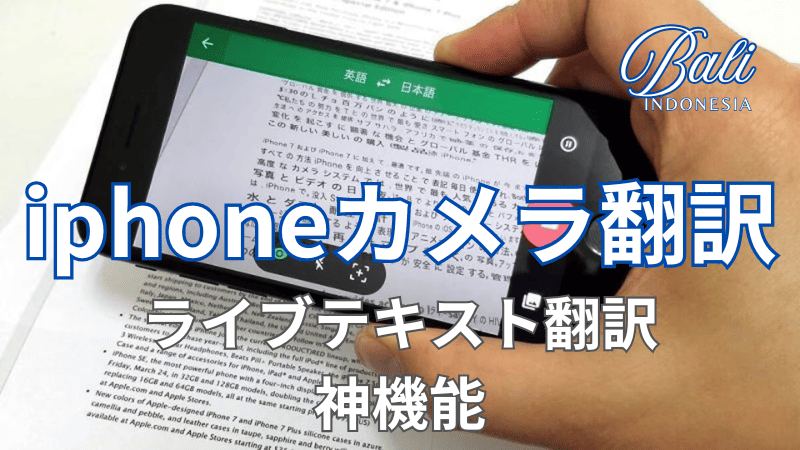
海外旅行で「看板が読めない」「メニューがわからない」「駅の案内が理解できない」──
そんなストレスを一瞬で解決してくれるのが iPhoneのカメラ翻訳(ライブテキスト翻訳) です。
iOSには標準で翻訳機能が搭載されているため、アプリを追加しなくても
カメラを向けるだけで外国語が日本語に変換されるという最強の便利機能が使えます。
この記事では、
iPhoneのカメラ翻訳の使い方、特徴、旅行での活用シーン、注意点まで
わかりやすく詳しく紹介します。
iPhoneの「カメラ翻訳機能」とは?
iPhoneには ライブテキスト(Live Text) と呼ばれる
写真やカメラ映像内の文字を認識する機能があります。
このライブテキストでは、
● 写真内の文字を選択
● コピー/翻訳/検索
● コード入力、電話番号発信
などが可能。
特に便利なのが 翻訳。
写真内の英語・韓国語・フランス語などの外国語を
その場で 日本語に変換 してくれます。
→ まさに「その瞬間に読めるリアルタイム翻訳」。
旅行者には必須レベルの便利さです。

おいらは、デンパサール空港のイミグレ終わり、バリ島に入国したら、まず、最初にするのが両替だよ。
お得なレートしかも安全・安心なWISEデビットカードでATMからルピアを引き出す時に英語表示の画面をこのiphoneのカメラ機能を使ってリアル翻訳してオペレーションしてます。仮にesimやSIM切替や、翻訳アプリ探さなくてもカメラをかざすだけですぐに使えるよ。便利になりましたね。
長引く円安。海外旅行が厳しい…と感じることが多くなってきていませんか?
少しでもお得に海外旅行したい時はWiseの活用をおすすめします。
Wiseなら本物の為替レートと言われるミッドマーケットレートで両替ができ、レートが良い時に両替しておくとお得かつ海外ATMで現地通貨の引き出しも可能です。
アカウントに現地通貨の残高があれば、現地でWiseカードを使いタッチ決済した時に手数料無料で支払いできます。
為替レートの変動に振り回されないための、頼もしい旅アイテムです。
ここから申し込みをすると、1000円ちょっとかかるカード発行手数料が無料になります。👇
初回の送金が最大75,000円まで手数料無料になります(※特典内容は変動する場合あり)

iPhoneカメラで翻訳する方法(超簡単)
使い方は驚くほどシンプル。
▼ 手順(リアルタイム翻訳)
- カメラアプリを起動
- 文字のあるものにカメラを向ける
- 画面右下に出る「□」マーク(ライブテキスト)をタップ
- 認識した文字を長押し
- 表示されるメニューから「翻訳」をタップ
これだけで完了!
画面上に日本語訳が表示されるので、
そのまま意味をチェックできます。
写真から翻訳する方法(スクショでもOK)
旅行中は、あとで見返すために写真を撮っておいて
「後でゆっくり翻訳」することもできます。
▼ 手順
- 写真アプリを開く
- 翻訳したい写真を表示
- 写真内の文字を長押し
- メニューから「翻訳」
スクリーンショットでも同じように翻訳できます。
カメラ翻訳が役立つ旅行シーン
レストランのメニュー
フランス料理・タイ料理・ハワイのカフェなど
メニューが読めないと地味に困る場面でも安心。
料理名を撮る → 翻訳 → どんな料理かすぐ把握。
駅の案内板・乗り換え情報
初めての国で電車に乗るとき、
乗り場・時間・切符のルールが複雑なことも。
カメラを向けるだけで理解できるので、迷うリスクが減ります。
美術館・博物館の説明文
観光地で説明文が読めないと楽しさが半減…
そんな時も写真を撮るだけで理解できます。
薬局・スーパーの商品ラベル
専門用語が多い医薬品でも翻訳すれば安全。
ホテルの案内・注意事項
チェックイン時の案内や部屋にある注意書きも
簡単に翻訳できます。
Google翻訳のカメラ翻訳との違い
iPhoneカメラ翻訳はとても優秀ですが、
Google翻訳の「リアルタイムAR翻訳」とは少し特徴が異なります。
| 項目 | iPhoneカメラ翻訳 | Google翻訳(カメラ) |
|---|---|---|
| アプリ | 標準搭載 | 追加インストール必要 |
| 翻訳速度 | 速い | 速い |
| 翻訳方式 | 認識後に翻訳 | 画面上で文字を置換 |
| 精度 | 高い | 言語によりバラつき |
| オフライン | 一部可能(言語DL) | 言語DLで利用可能 |
| 視認性 | 自然表示 | 置換表示で読みやすい |
結論:
● メニューや看板などは「Google翻訳」が見やすい
● 写真ベースの翻訳は「iPhone翻訳」が使いやすい
旅行では両方使うのが最強です。
オフラインでも使える? → 言語パックがあればOK
iPhoneの翻訳アプリに言語をダウンロードしておけば
ネットがなくても翻訳が使えます。
手順
- 翻訳アプリを開く
- 右上「…」ボタンをタップ
- 「利用可能な言語」からダウンロード
iPhone翻訳は、オフラインでも
● 文字翻訳
● 音声翻訳
● 会話モード
が使えるのが大きな強み。
ネットが不安定な国でも安心です。
注意点(ここだけは覚えておこう)
✔ 手書き文字はうまく認識しない
✔ 飾り文字・デザインフォントも読みづらい
✔ 画質が暗いと文字を拾いにくい
✔ 完全な正確翻訳ではない(重要文章は人に確認)
とはいえ、旅行の実用レベルでは十分役立ちます。
iPhoneカメラ翻訳は旅行者の必須ツール
iPhoneのカメラ翻訳は、海外旅行の
「読めない・わからない・困った」を一発で解決する便利機能です。
- カメラを向けるだけで翻訳
- 写真から後で翻訳できる
- オフラインでも使える
- 標準搭載で無料
こんなに便利なのに、まだ意外と知られていません。
次の旅行では、ぜひ
iPhoneカメラ+翻訳アプリの最強コンビを使ってみてください。
旅がもっと楽で、もっと自由になりますよ! ✈️🌍
✅ ライブテキスト(カメラ翻訳)が使える iPhone一覧
● iPhone 14 シリーズ(全モデル)
● iPhone 13 シリーズ(全モデル)
● iPhone 12 シリーズ(全モデル)
● iPhone 11 シリーズ(全モデル)
● iPhone XS / XS Max / XR
● iPhone SE(第2世代・第3世代)
👉 iPhone X・8・7 以前は非対応 です。
(iOS 15 には対応していても、ライブテキストの“文字認識”機能が非対応)
❗注意:機能が出ない原因で多いもの
① iOSのバージョンが古い
→ iOS 15以上 にアップデートが必要
② 言語設定が「日本語のみ」
→ ライブテキストの設定で「英語」など対象言語を追加する
設定 → 一般 → 言語と地域 → 優先する言語
に英語などを追加すると改善する場合があります。
③ ライブテキスト自体がOFFになっている
設定 → カメラ → ライブテキスト → ON
✔ まとめ(簡単に)
| iPhone | カメラ翻訳(ライブテキスト) |
|---|---|
| iPhone 11以降 | ✔ 完全対応 |
| iPhone XS / XR | ✔ 対応 |
| iPhone SE(第2・第3) | ✔ 対応 |
| iPhone X / 8以前 | ✖ 非対応 |